Fiók aktiválásaHa van fiók ezzel az e-mail-címmel, elküldtük a jelszó-visszaállító linket.
Felhasználói kézikönyv
Mit szeretnél megoldani?
Keress egy kifejezésre, vagy válassz az alábbi feladatok közül.
Nincs találat. Próbálj rövidebb vagy másik kifejezést.
01
Alapok
Gyors kezdés
1
Barangolj
A Barangolás korszakok, évtizedek, évek és sorozatok szerint vezet végig a magyar bélyegeken.
2
Keress célzottan
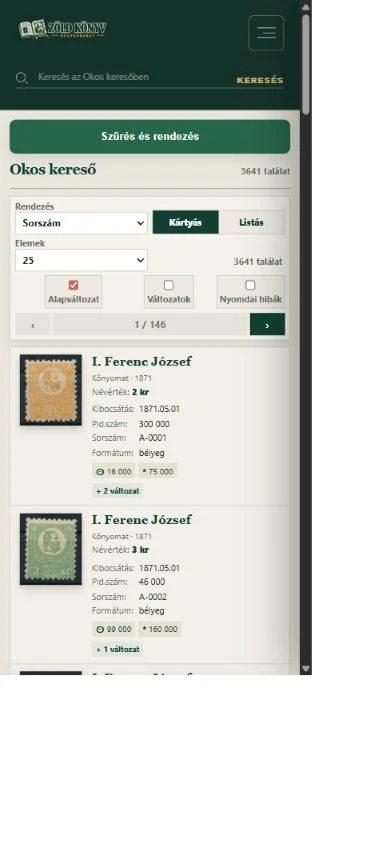
Az Okos keresőben szövegre kereshetsz, vagy a találatokat több szempont szerint szűkítheted. A két lehetőség egymástól függetlenül is használható.
3
Nyisd meg az adatlapot
A bélyeg képére vagy címére kattintva látod a részletes adatokat, változatokat és közösségi lehetőségeket.
TippA felső kereső a legtöbb oldalról közvetlenül elérhető. Katalógusszámra, címre és más bélyegadatokra is kereshetsz.
02
Felfedezés időrendben
A Barangolás használata
A Barangolás akkor hasznos, ha nem egy konkrét bélyeget keresel, hanem időrendben szeretnéd felfedezni a kiadásokat. Itt nem kell keresőkifejezést vagy szűrőt megadnod.
Korszak→Évtized vagy év→Sorozat→Bélyegadatlap
1. Korszakválasztás. Az időszak, valamint a sorozatok és bélyegek száma segít a választásban.2. Időrendi bontás. A korszak beállításától függően évtizedek, évek vagy közvetlenül sorozatok jelennek meg.3. Sorozatoldal. Innen a kívánt bélyeg képére vagy címére kattintva nyithatod meg az adatlapot.
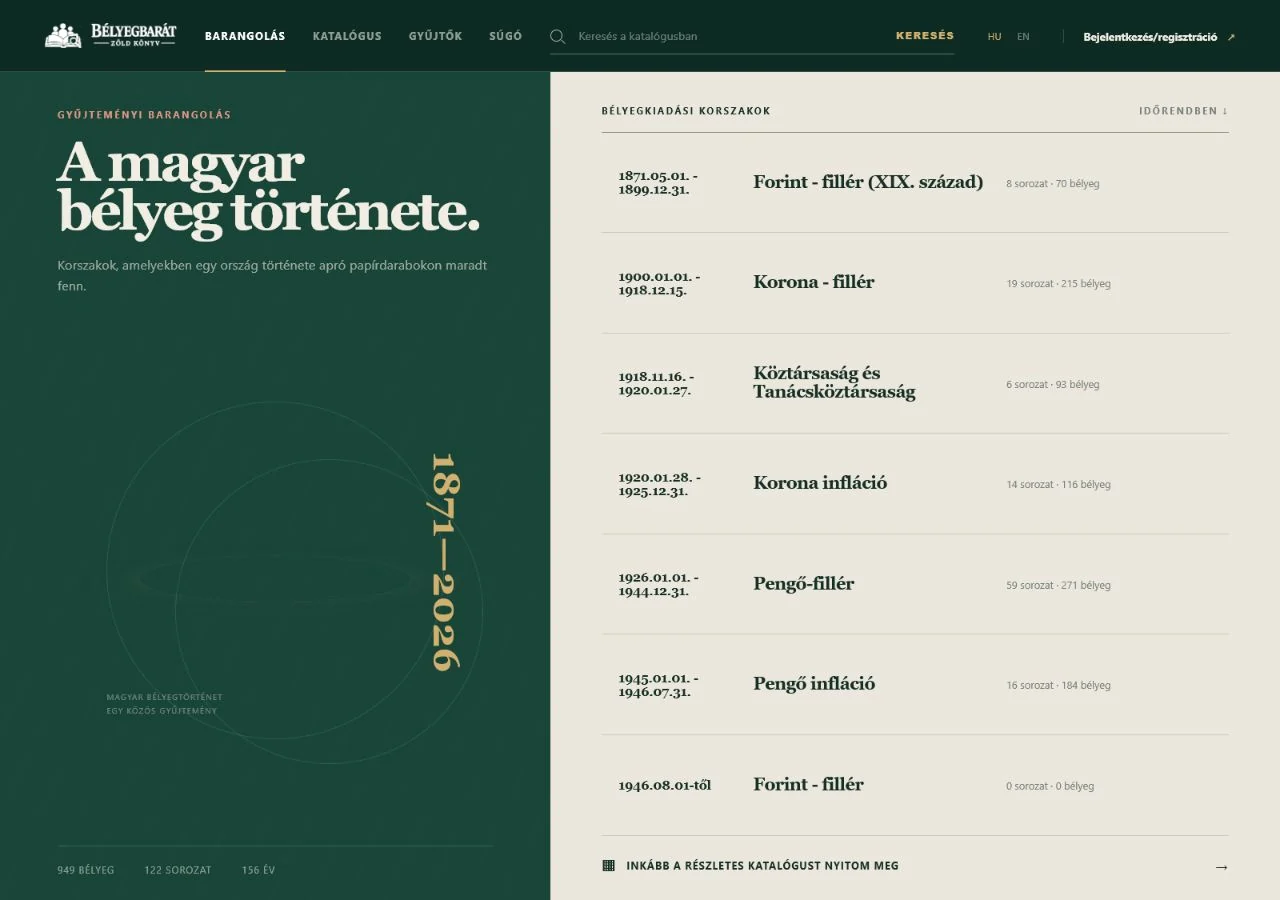
Válassz korszakot. A Barangolás kezdőoldalán a bélyegkiadási korszakok időrendben jelennek meg. A korszak mellett a hozzá tartozó sorozatok és bélyegek számát is látod.
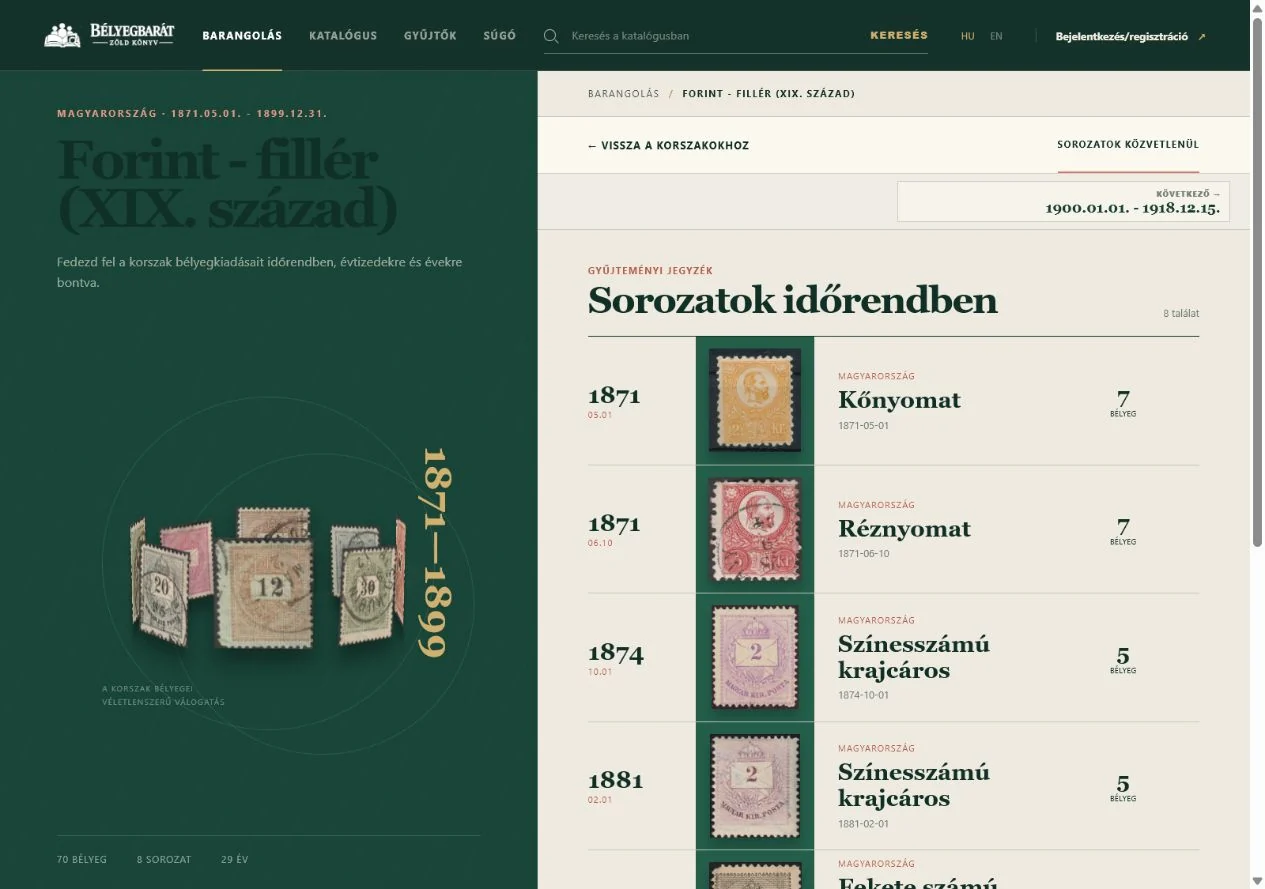
Haladj tovább az időben. A kiválasztott korszak beállításától függően évtizedeket, éveket vagy közvetlenül sorozatokat kapsz. Évtizedes nézetben előbb válassz évtizedet, majd évet.
Nyiss meg egy évet. Az év oldalán időrendben látod az abban az évben kibocsátott sorozatokat és a sorozatokhoz tartozó bélyegek számát.
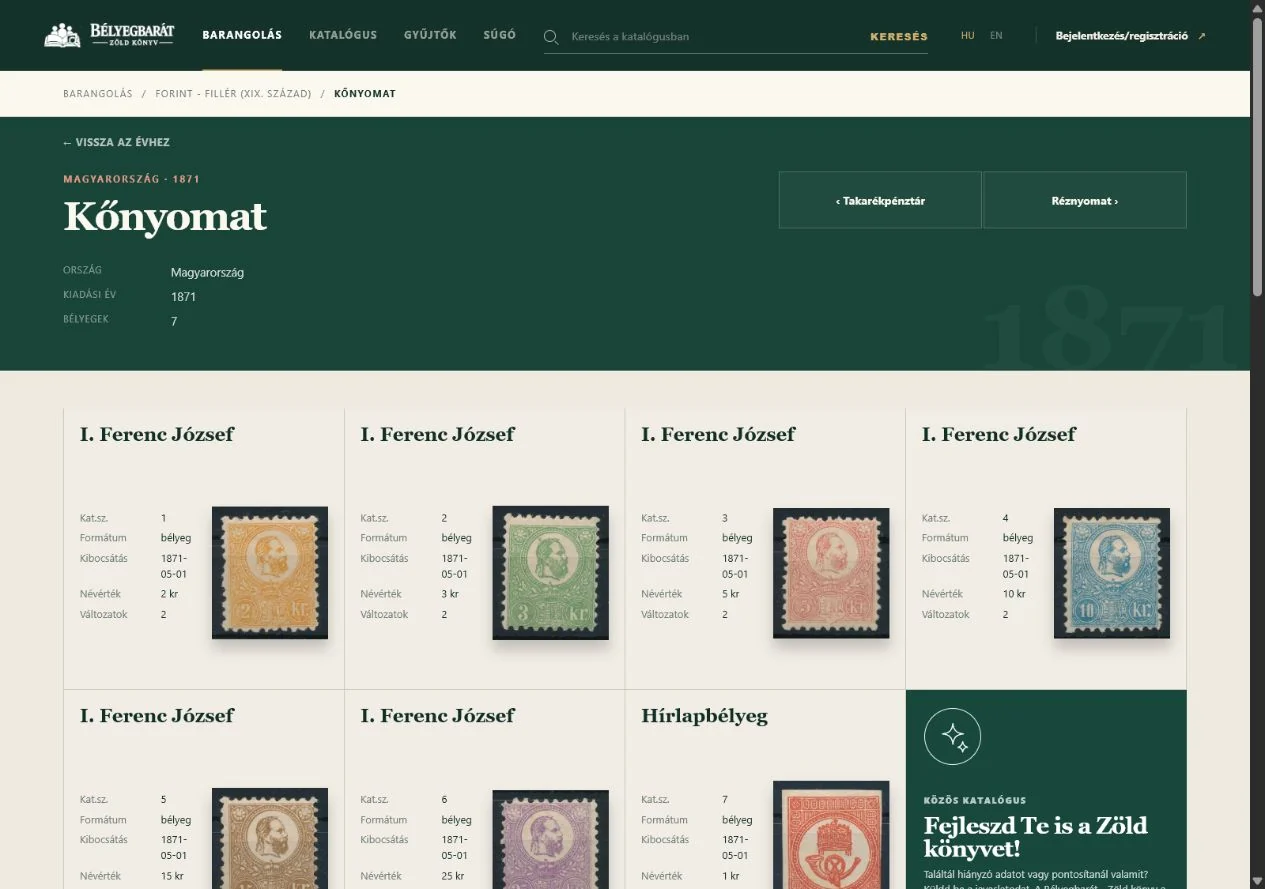
Válassz sorozatot. A sorozatoldalon együtt láthatod a sorozat bélyegeit, változatait, árait és kapcsolódó ismertetőit.
Nyisd meg a kívánt bélyeget. A képre vagy a címre kattintva eljutsz a részletes bélyegadatlapra.
Visszalépés
A morzsamenüvel és a „Vissza” hivatkozásokkal bármikor visszatérhetsz az előző évhez, évtizedhez vagy korszakhoz.
Másik megközelítés
Ha már tudod, mit keresel, válts az Okos keresőre. Ott keresés és részletes szűrés áll rendelkezésedre.
03
Célzott keresés
Okos kereső
▱ Asztali gépen
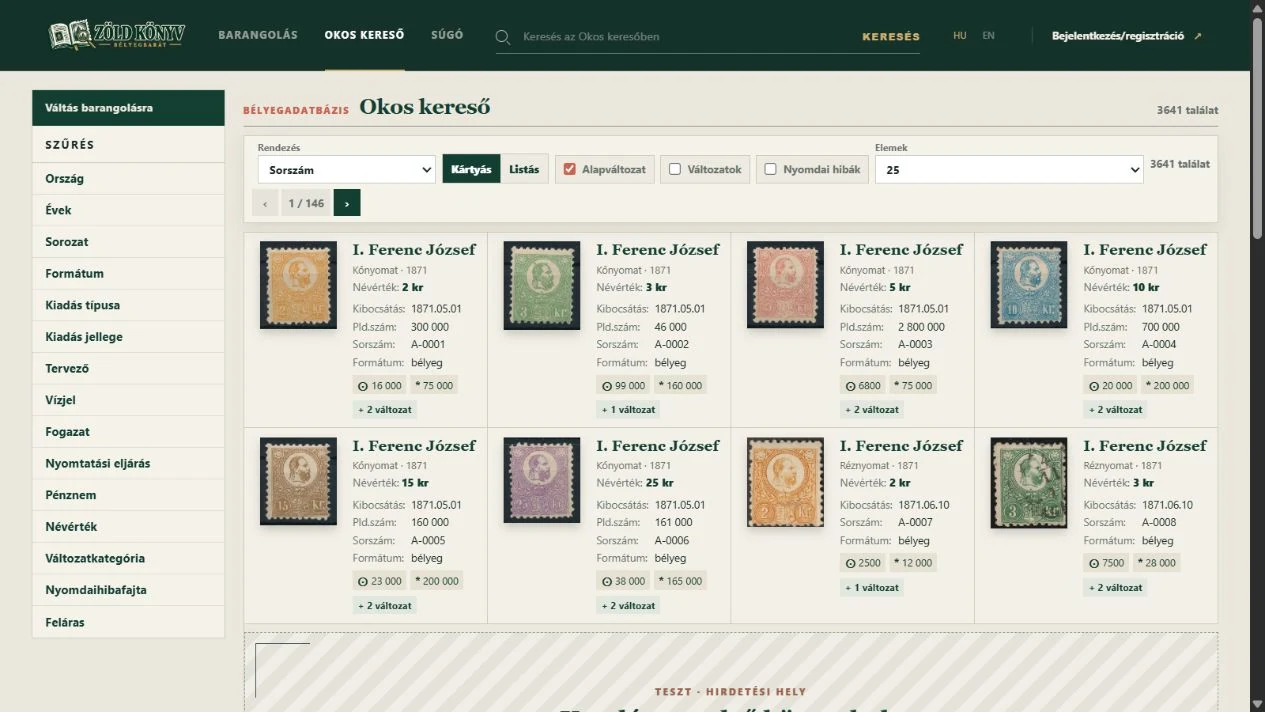
A szűrők bal oldalt, a rendezés és a nézetváltás a találatok fölött található.
Írd be, amit keresel. Használhatod a felső keresőt, vagy nyisd meg rögtön az Okos keresőt.
Szűkítsd a találatokat. A bal oldali sávban válassz például országot, évet, sorozatot, tervezőt, vízjelet vagy fogazatot.
Állítsd be a sorrendet és a nézetet. Ezek vezérlőit a találatok fölött találod.
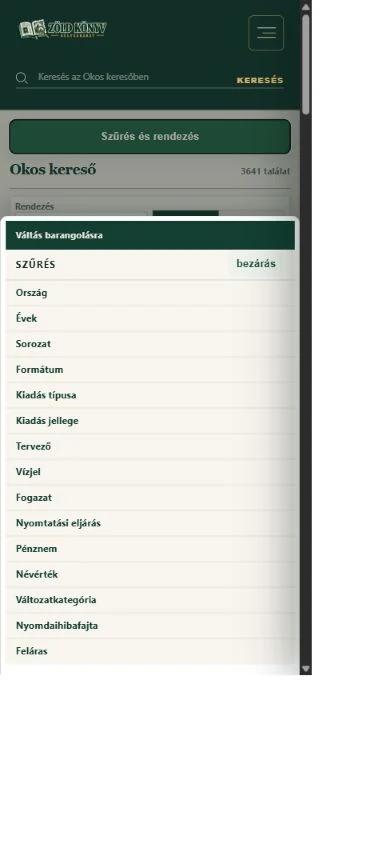
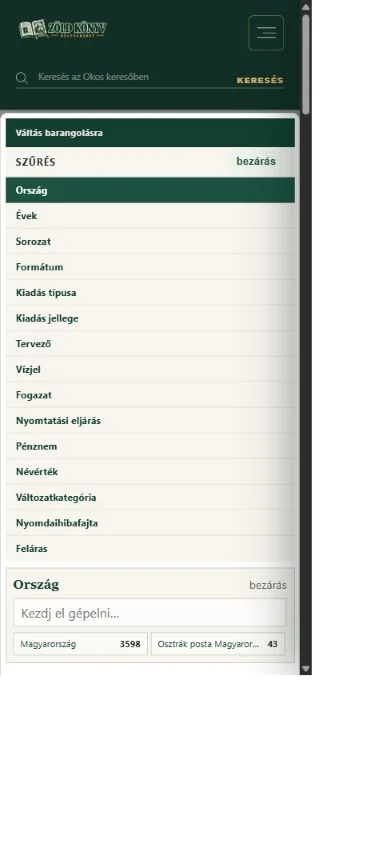
▯ Telefonon
1. Érintsd meg a Szűrés és rendezés gombot.2. Válaszd az Évek szűrőt.3. Válaszd ki a kívánt évet; a találati lista ezután frissül.
Mobilos tippAz aktív szűrők száma megjelenik a Szűrés és rendezés gombon. Ugyanitt tudsz újabb szűrőt hozzáadni vagy egy meglévőt törölni.
Minden eszközön
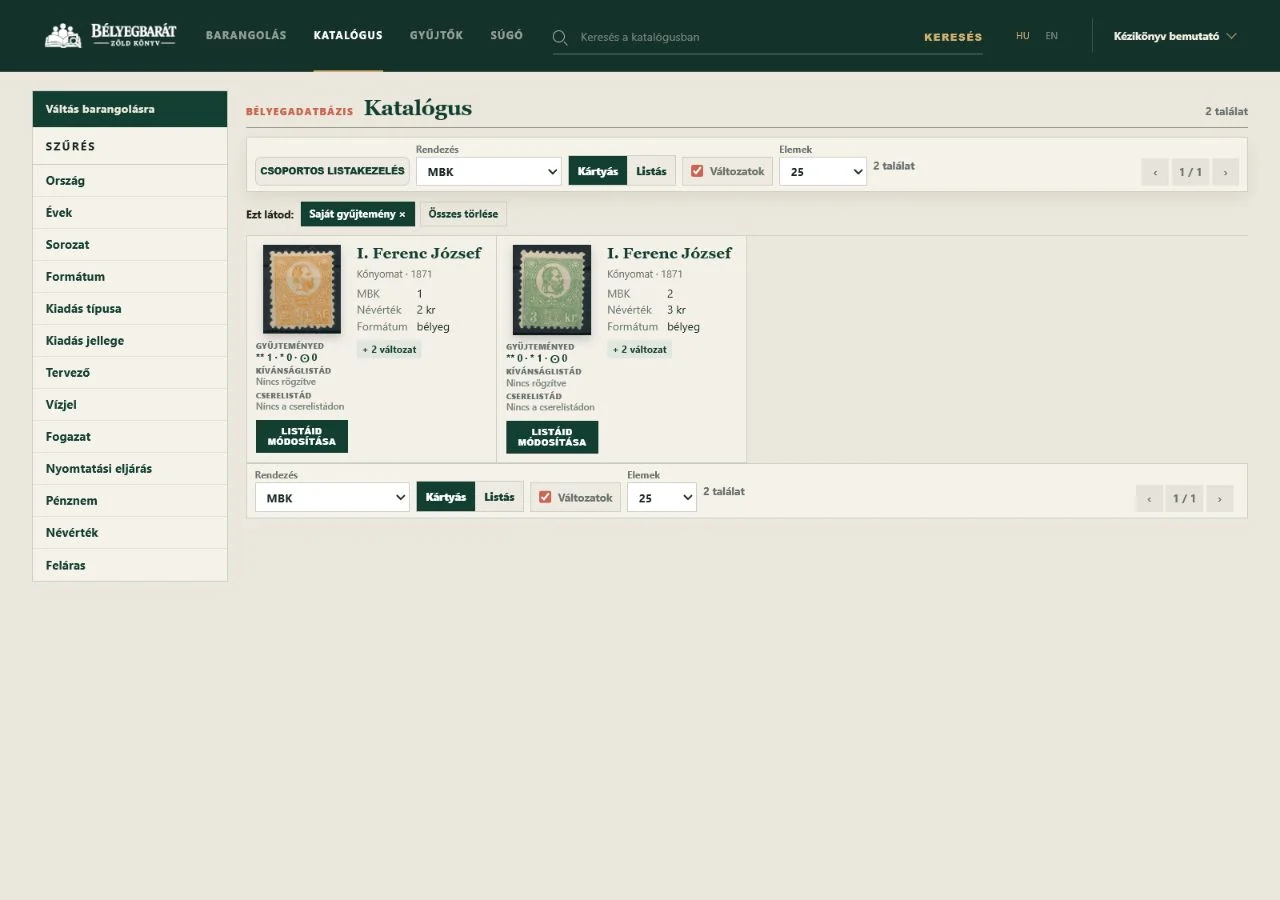
A Változatok kapcsolóval az alapbélyegek mellett a változatokat is külön találatként láthatod. A kártyás nézet képes áttekintést, a listás nézet sűrűbb összehasonlítást ad.
04
Részletek
A bélyegadatlap használata
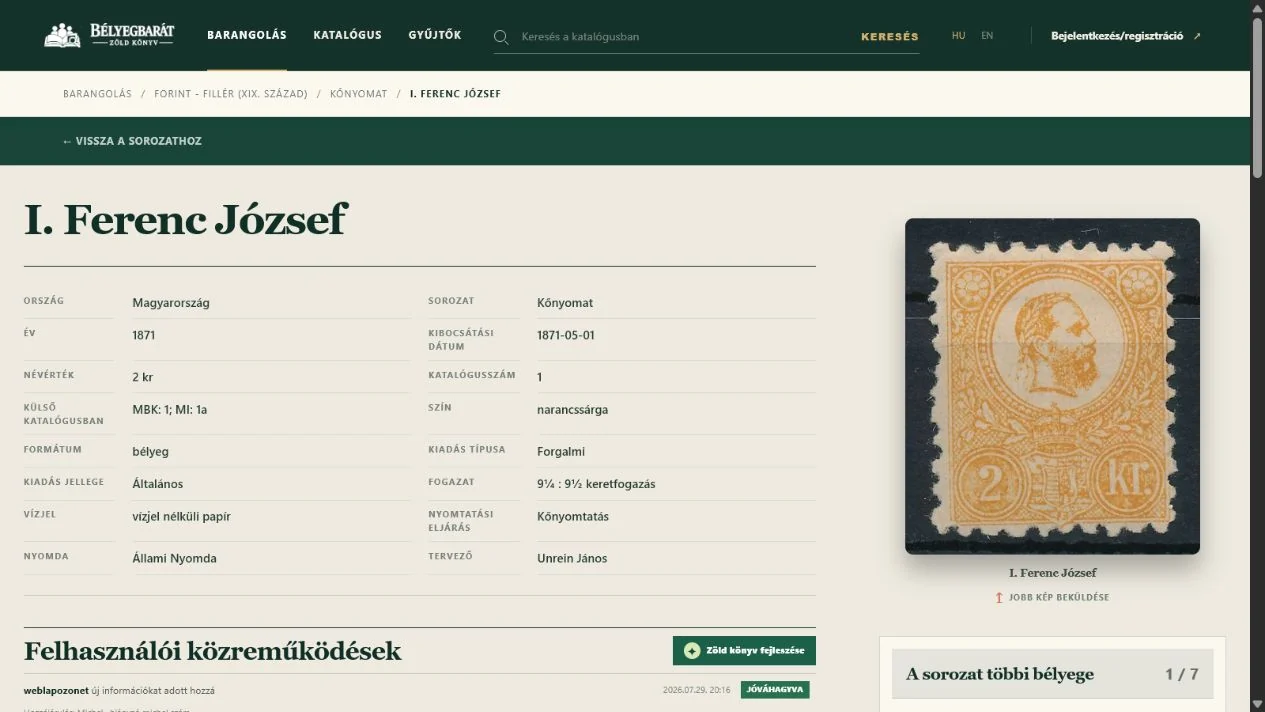
Az adatlap egy helyen mutatja az azonosításhoz szükséges adatokat és a kapcsolódó változatokat.
Alapadatok
Itt találod többek között a kibocsátási dátumot, névértéket, katalógusszámokat, színt, fogazatot, vízjelet és nyomtatási eljárást.
Típusok és változatok
A külön lapkákra kattintva megnyithatod az eltérő típusokat, szín- és egyéb változatokat, valamint a ritkaságokat.
Közösségi részek
Bejelentkezve kezelheted saját listáidat, valamint képet, adatjavítást, új változatot, nyomdahibát vagy filatéliai érdekességet küldhetsz be.
05
Személyes funkciók
Fiók és saját listák
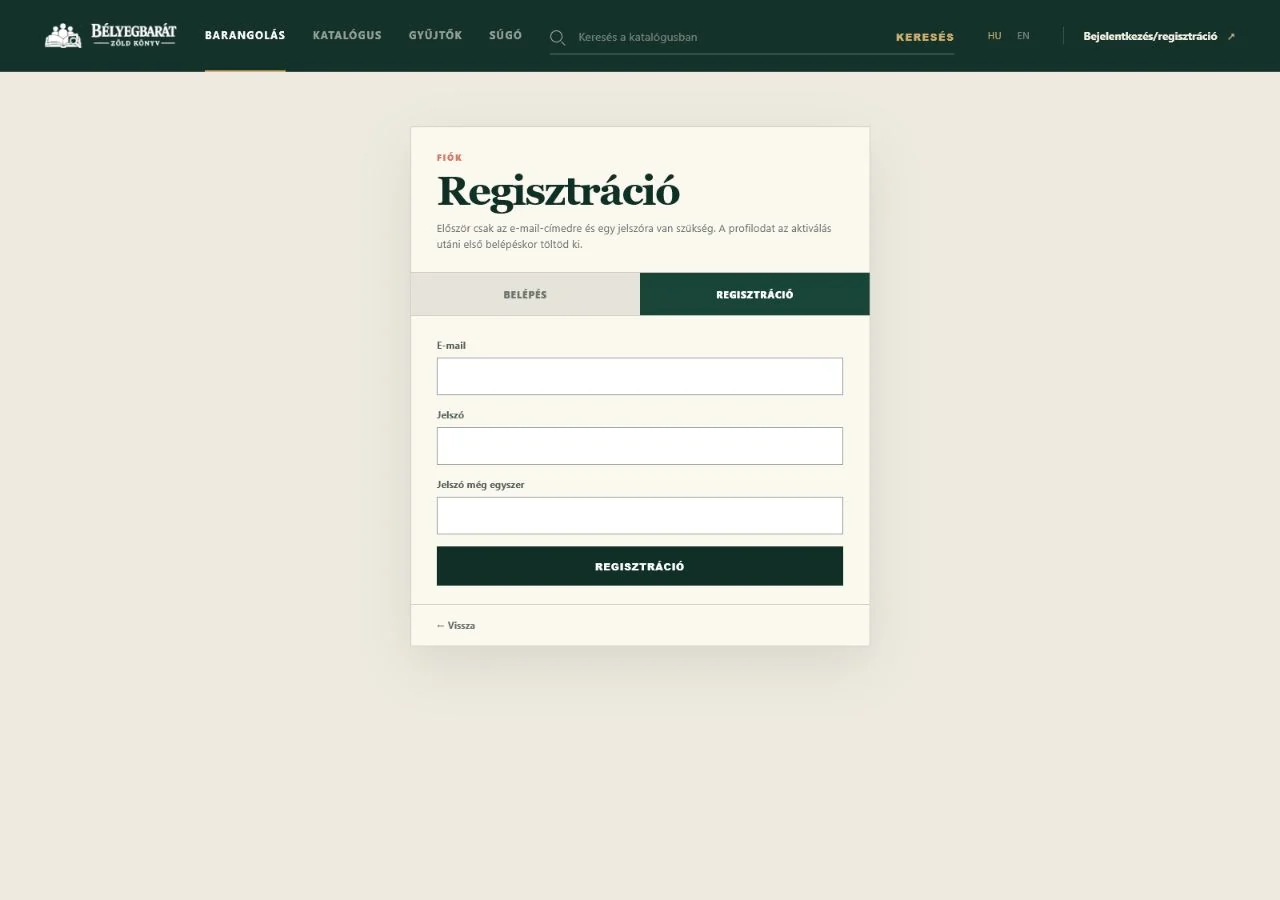
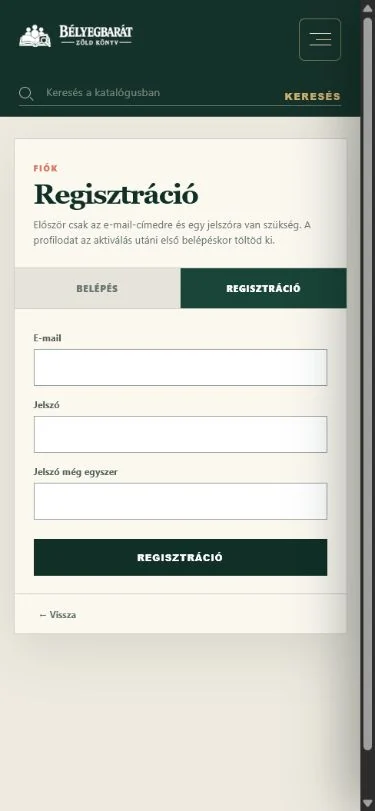
A regisztrációhoz első lépésben e-mail-cím és kétszer megadott jelszó szükséges.Telefonon ugyanez az űrlap egyetlen, könnyen görgethető oszlopban jelenik meg.
Regisztráció és belépés
Kattints felül a Bejelentkezés/regisztráció hivatkozásra. A regisztrációhoz először e-mail-cím és jelszó szükséges; aktiválás után töltheted ki a profilodat.
Bélyeg hozzáadása a listádhoz
A katalógusban vagy az adatlapon válaszd a saját listák műveletét, majd add a tételt a gyűjteményedhez, kívánságlistádhoz vagy egy saját listához. Ha elérhető, megadhatod az állapotot és a darabszámot is.
Listák áttekintése és módosítása
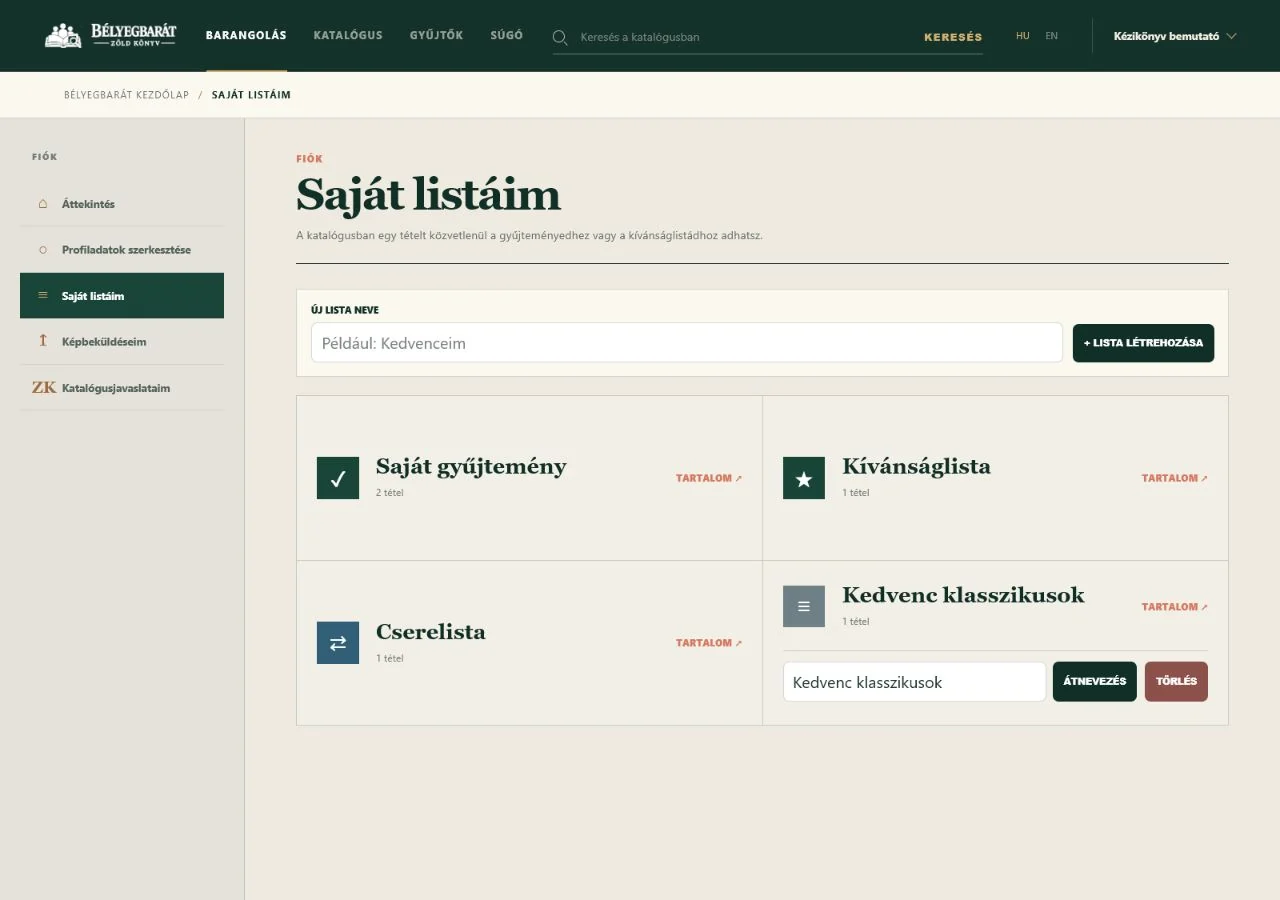
A felhasználói menüben nyisd meg a Saját listáim oldalt. Itt egy helyen kezelheted a korábban felvett tételeket.
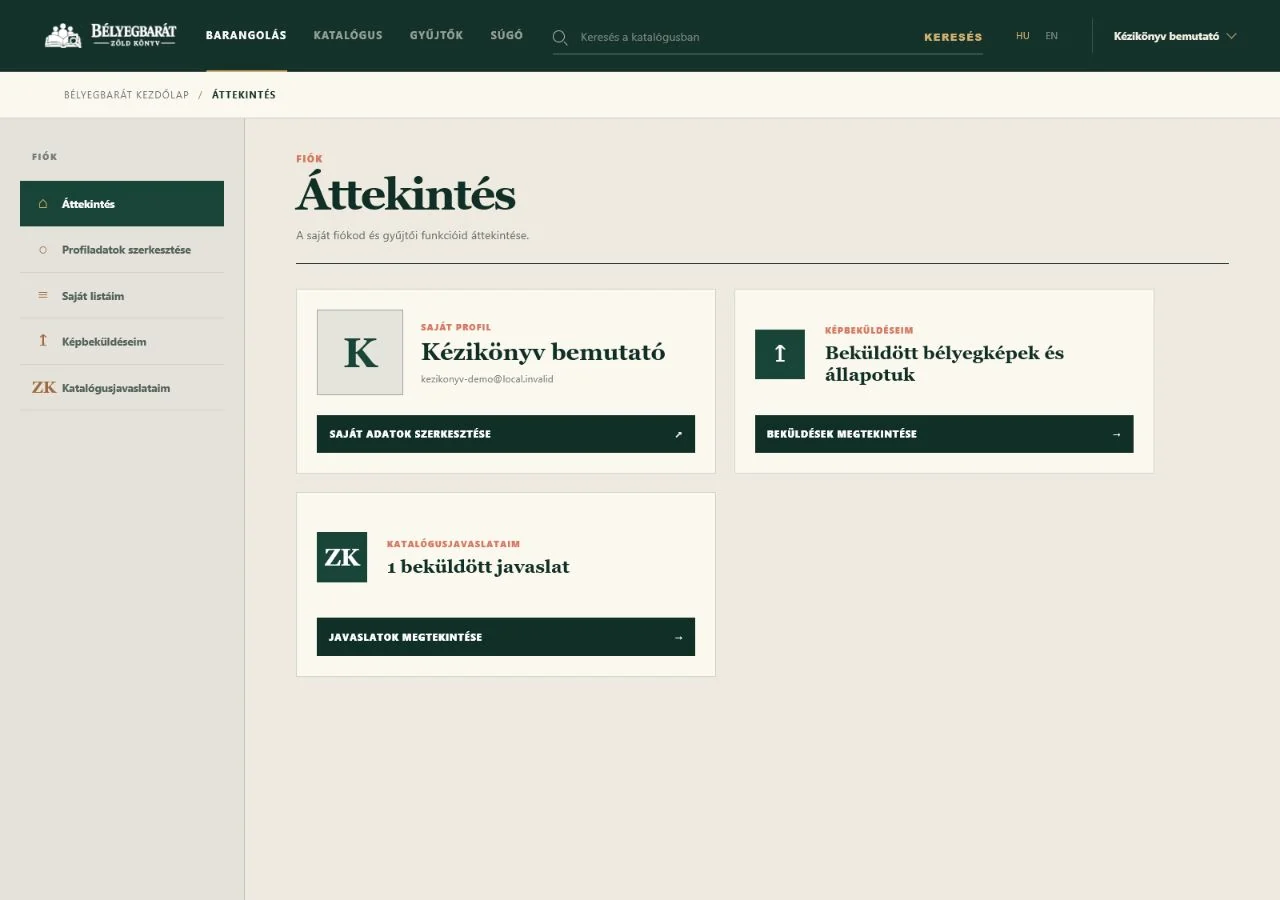
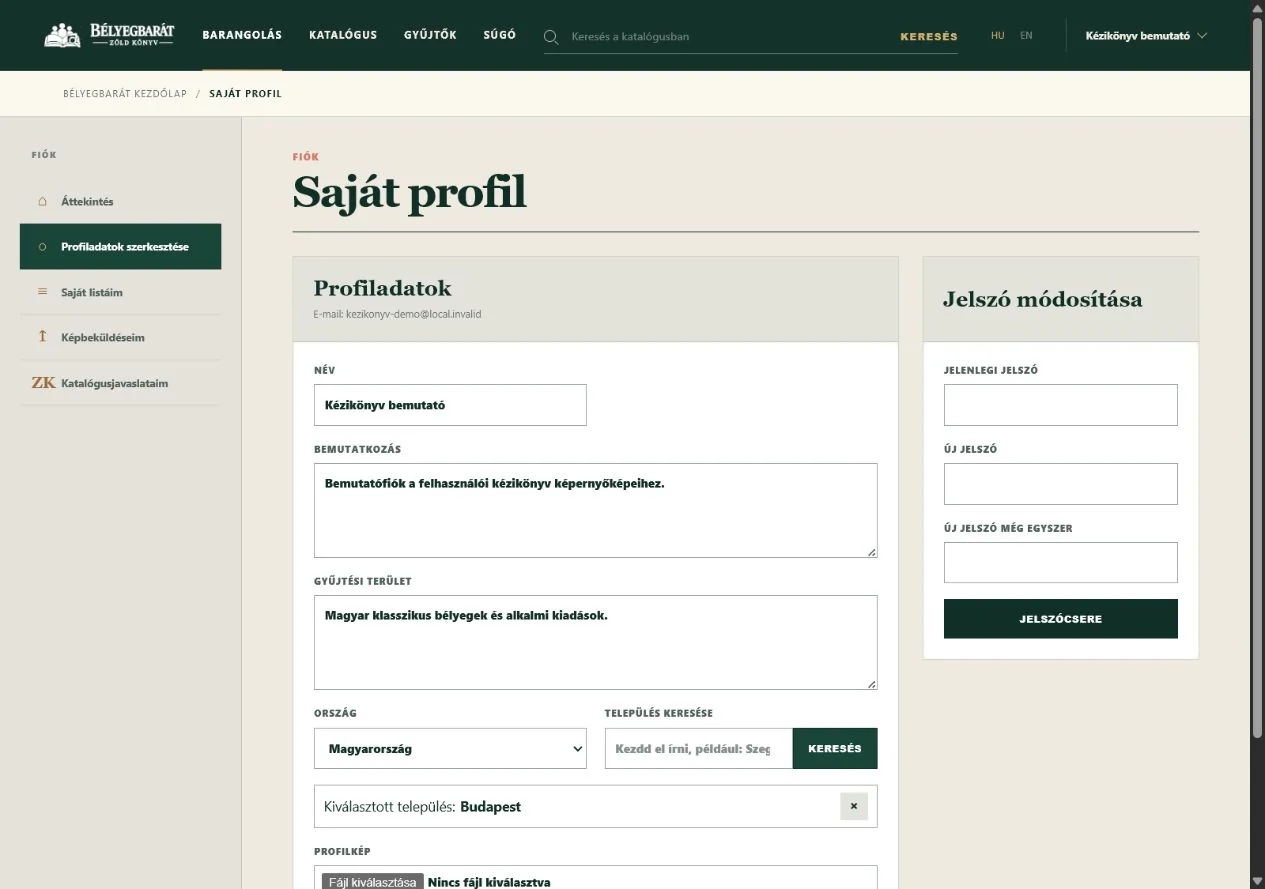
Fiókáttekintés. Innen éred el a profilodat, a képbeküldéseket, a katalógusjavaslatokat és a beküldött érdekességeket.Profilbeállítások. Bemutatkozás, gyűjtési terület, lakóhely, profilkép és jelszó kezelése.Saját listák. A három alaplista mellett saját nevű listákat is létrehozhatsz és kezelhetsz.Lista megnyitása. A kiválasztott lista tételei a katalógus megszokott kártyás vagy listás nézetében jelennek meg.
06
Közösségi katalógusfejlesztés
Az egységes beküldőfelület
A sorozat-, bélyeg- és változatoldalakon az Oszd meg tudásod, fényképeid gomb nyitja meg az áttekintő beküldőfelületet. A bélyegképek gyors beküldéséhez külön Kép beküldése vagy Jobb kép beküldése gombot találsz az adatlap közösségi részén, illetve változatnál közvetlenül a kép alatt.
Oszd meg tudásod, fényképeid. Sorozatoldalon a cím mellett találod a közösségi beküldőfelület gombját.
1
Új kép feltöltése
Meglévő alapbélyeghez, változathoz vagy nyomdahibához küldhetsz jobb képet.
2
Adatok javítása
A meglévő katalógusadatokat és a pontértékeket javíthatod vagy egészítheted ki.
3
Új tétel hozzáadása
Eddig nem szereplő változatot vagy nyomdahibát javasolhatsz, akár fényképpel.
4
Érdekesség bemutatása
Küldeményt, összefüggést, vegyes bérmentesítést vagy más filatéliai érdekességet oszthatsz meg.
Ha sorozatból indítod
Előbb kiválaszthatod a sorozat megfelelő bélyegét, majd szükség esetén annak változatát vagy nyomdahibáját.
Ha bélyegből indítod
Az aktuális bélyeget a rendszer előre kiválasztja, de a beküldés előtt ellenőrizheted vagy módosíthatod a célpontot.
Ha változatból indítod
Az aktuális változat lesz az ajánlott célpont, így nem kell újra megkeresned.
Kötelező mezőkAz űrlapokon a * jelöli a kötelezően kitöltendő mezőket. Ezeket még a beküldés előtt ellenőrizheted.
07
Közösségi katalógusfejlesztés
Új kép beküldése
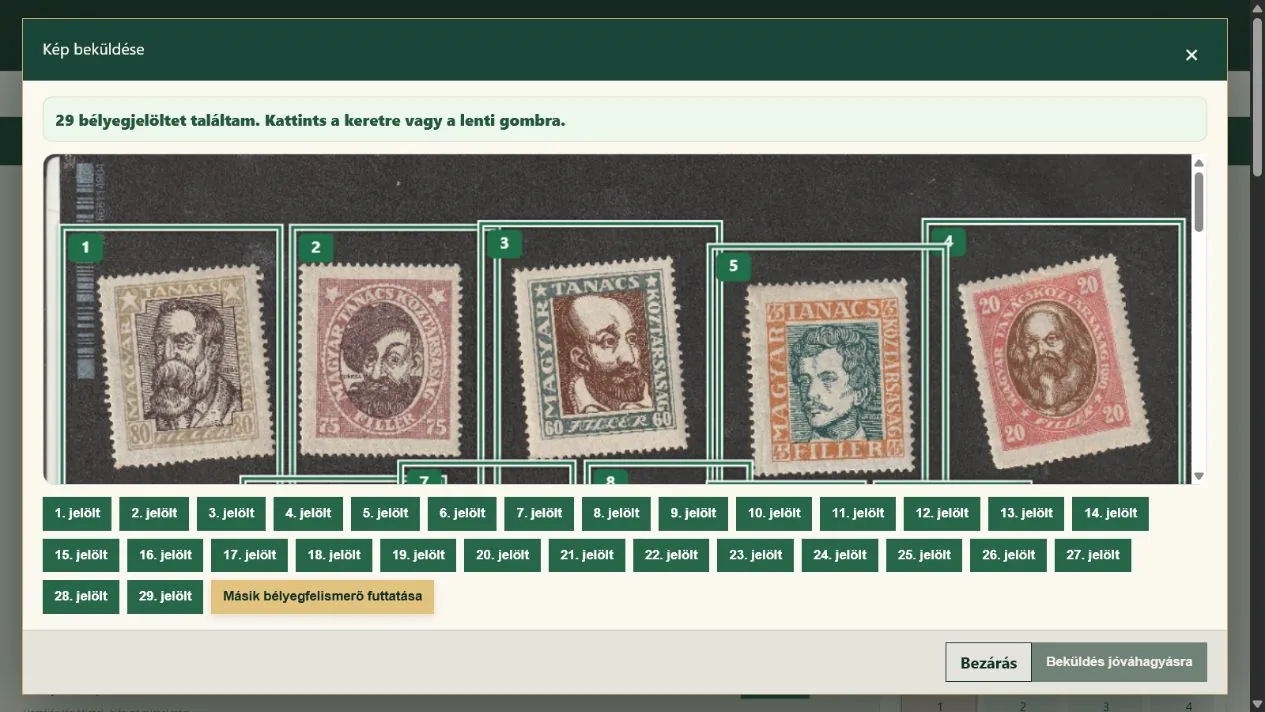
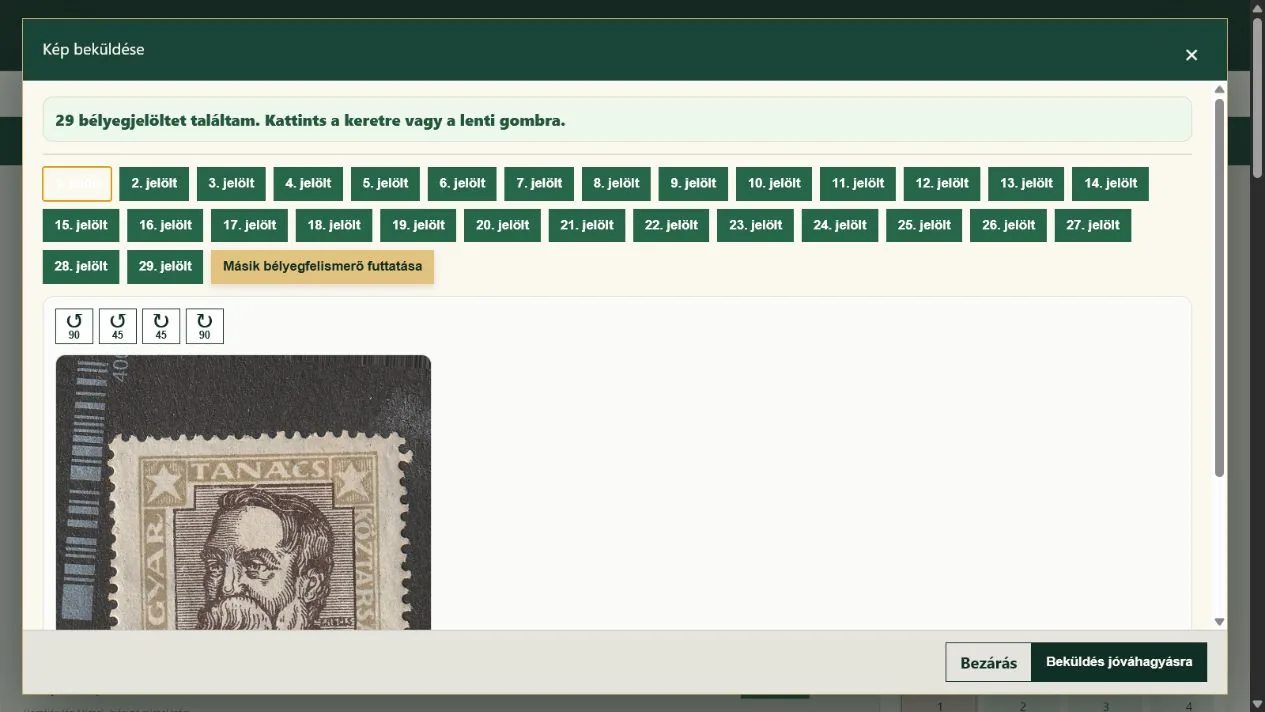
Nem kell előre egyesével kivágnod a bélyegeket. Egy teljes albumoldalt vagy több bélyeget tartalmazó képet is feltölthetsz: a rendszer megkeresi a különálló bélyegeket, körbekeretezi őket, majd elkészíti a kiválasztott darab kivágott előnézetét.
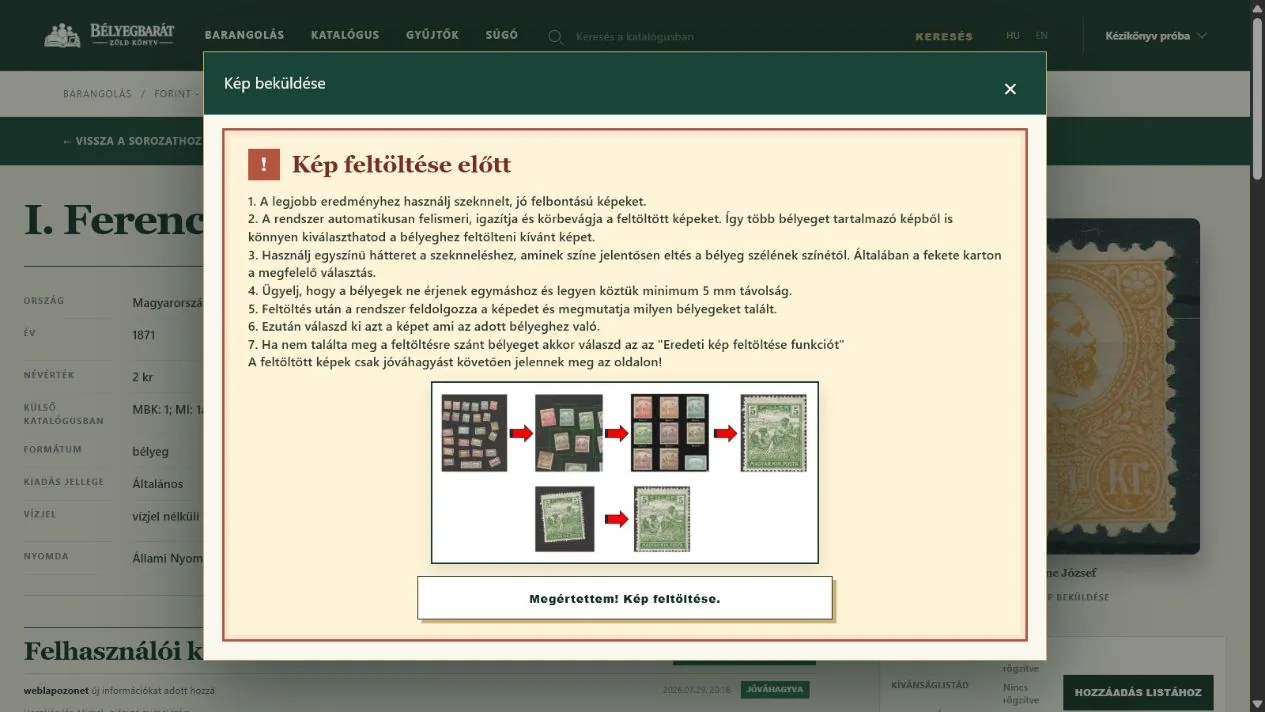
A képbeküldés új helye. A bélyegadatlap Felhasználók javaslatai, kiegészítései részében külön gomb indítja a képbeküldést.
1. Olvasd el a rövid útmutatót. A fekete, egyszínű háttér és az egymástól elkülönülő bélyegek adják a legjobb eredményt.2. Válassz a felismert bélyegek közül. A példában egyetlen albumoldalon 29 jelöltet talált a rendszer.3. Ellenőrizd a kivágást. Szükség esetén forgasd el az előnézetet, majd küldd be jóváhagyásra.
Nyisd meg a megfelelő bélyeg vagy változat oldalát. A bélyegadatlapon a közösségi résznél, változatnál közvetlenül a kép alatt kattints a Kép beküldése vagy Jobb kép beküldése gombra.
Válassz egy éles, jó felbontású képet. Több bélyeg is lehet rajta, ha nem érnek össze és jól elkülönülnek a háttértől.
Kattints a megfelelő számozott keretre vagy a hozzá tartozó jelölt gombra.
Az előnézetben ellenőrizd az automatikus kivágást. A forgatógombokkal 45 vagy 90 fokos lépésekben igazíthatsz rajta.
Küldd be a képet. A jelenlegi katalóguskép csak jóváhagyás után cserélődik le. Ha a keresett bélyeget nem ismerte fel, próbáld a másik felismerőt, végső esetben pedig az eredeti képet.
FontosCsak saját készítésű vagy jogszerűen felhasználható képet küldj be. Személyes adat, vízjel vagy zavaró háttér ne maradjon rajta.
08
Katalógusadatok
Adatjavítás, új változat és nyomdahiba
Meglévő adatok javítása vagy kiegészítése
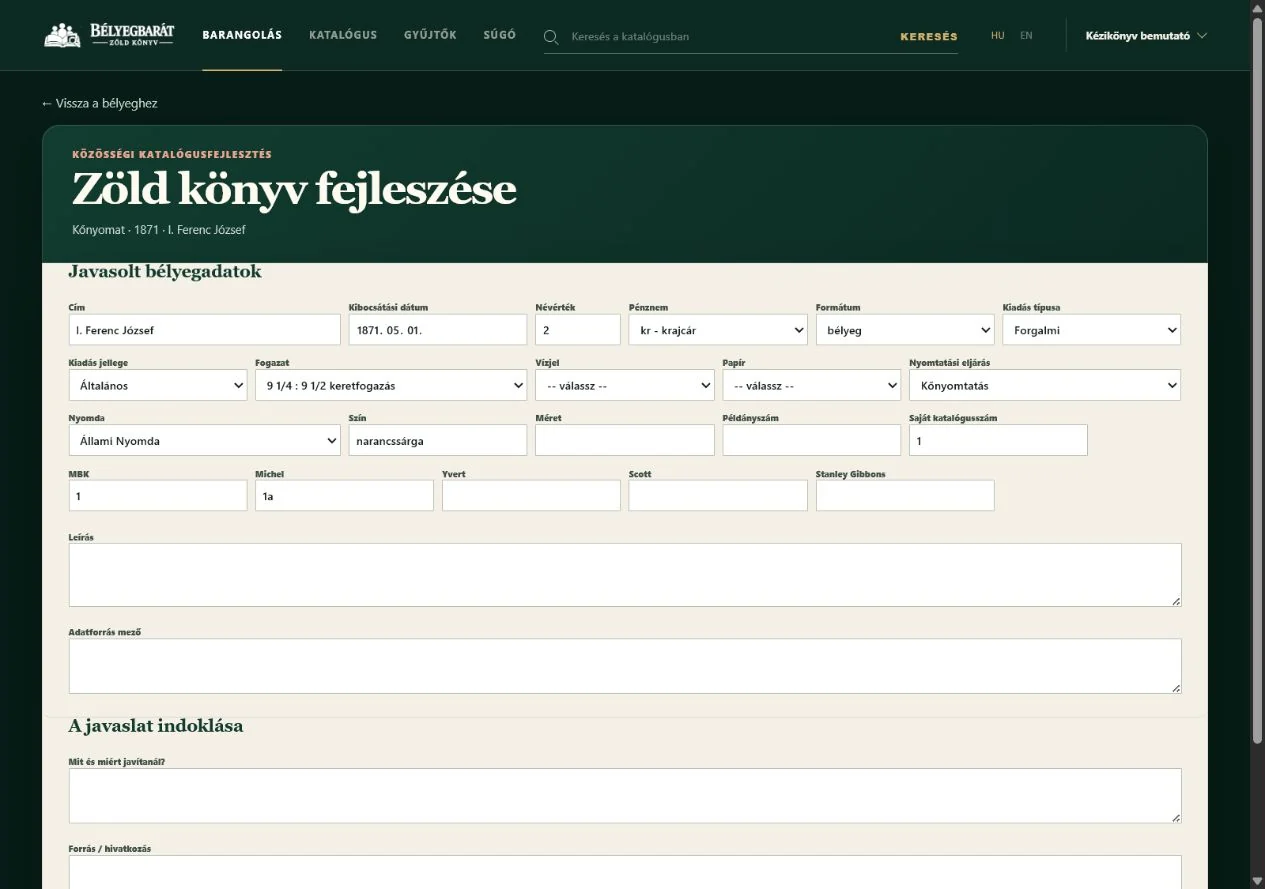
Az űrlap az aktuális adatokat mutatja. Csak a javítandó mezőt módosítsd; a pontértékek ugyanitt egészíthetők ki vagy javíthatók.
Válaszd ki a megfelelő bélyeget vagy változatot, majd nyisd meg az Adatok javítása vagy kiegészítése űrlapot.
Csak azt a mezőt módosítsd, amely hibás vagy hiányos. A megváltoztatott mezőket az űrlap külön jelöli.
A pontértékeknél az állapothoz tartozó helyes értéket add meg. Nem kell minden pontmezőt kitölteni, ha csak egy érték változik.
Írd le röviden, mit és miért javítanál, és ha lehet, adj meg ellenőrizhető forrást.
Küldd be a javaslatot. A nyilvános adat csak ellenőrzés és jóváhagyás után változik meg.
Új változat vagy nyomdahiba hozzáadása
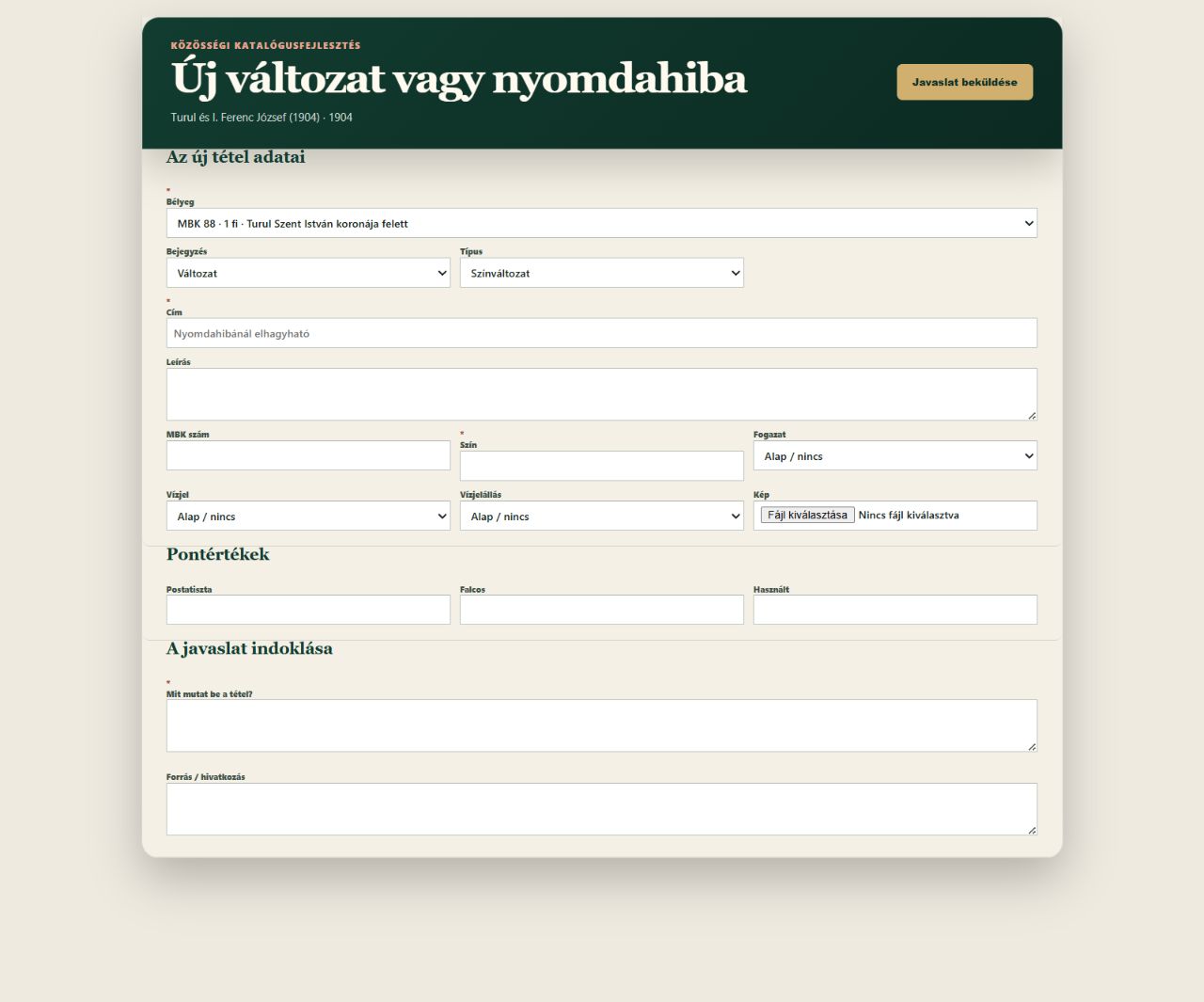
Új katalógustétel. A csillaggal jelölt mezők kötelezők; az ismert leíró adatokat, pontértékeket, képet és forrást ugyanitt adhatod meg.
Válaszd ki az alapbélyeget, majd add meg, hogy változatot vagy nyomdahibát jelentesz be.
Töltsd ki az ismert azonosító adatokat. Nyomdahibánál válaszd ki a hiba fajtáját; változatnál a változat típusát.
Ha van megfelelő felvételed, csatolj képet, és add meg az ismert pontértékeket.
Az indoklásban írd le, mitől különálló a tétel. Forrásként katalógus, szakirodalom vagy ellenőrizhető hivatkozás használható.
Jó indoklás példája
„A Michel 2025/26 katalógus 412. oldala szerint a katalógusszám 123A, nem 123. A vízjel és a fogazat megegyezik.”
FontosA *-gal jelölt mezők kötelezők. A nem kötelező adatokat csak akkor töltsd ki, ha biztos vagy bennük.
09
Közösségi galéria
Érdekesség bemutatása
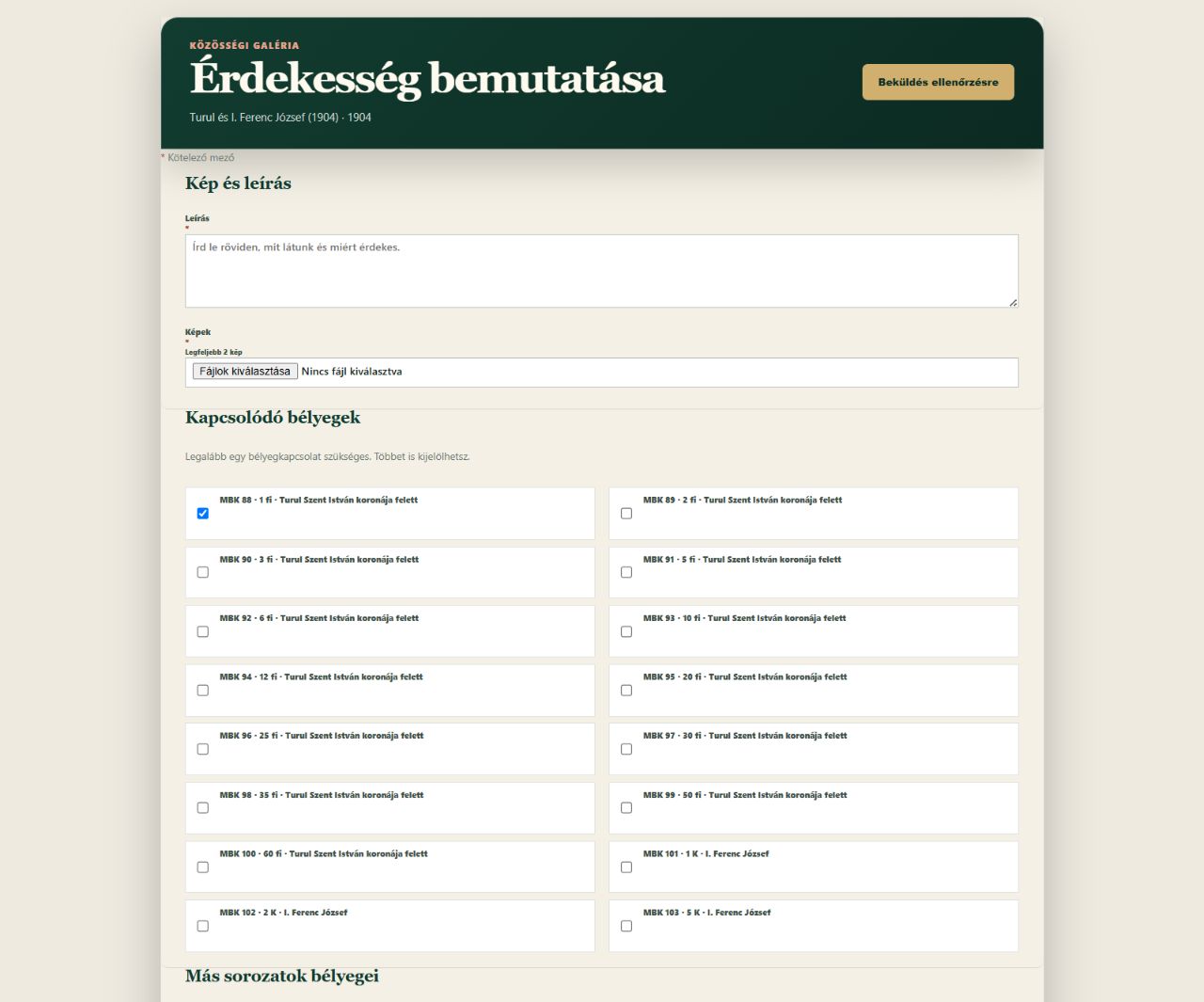
Ebben a galériában olyan filatéliai anyagokat mutathatsz be, amelyek többek egy egyszerű katalógusképnél: például szép küldeményt, érdekes összefüggést vagy vegyes bérmentesítést.
Kép, leírás és kapcsolatok. Az aktuális sorozatból több bélyeget is kijelölhetsz; lejjebb MBK-szám vagy teljes sorozat alapján továbbiakat adhatsz hozzá.
Írj rövid, közérthető leírást arról, mit látunk és miért érdekes.
Tölts fel egy vagy két képet. Egy bejegyzéshez legfeljebb két kép csatolható.
Jelöld ki az aktuális sorozatból az összes kapcsolódó bélyeget. Több bélyeg is választható.
Más sorozatok bélyegeit MBK-szám alapján vagy teljes sorozat kiválasztásával kapcsolhatod a bejegyzéshez. Több MBK-szám és több sorozat is megadható.
Küldd be ellenőrzésre. Jóváhagyás után az érdekesség minden kapcsolódó bélyeg adatlapján és minden érintett sorozat oldalán megjelenik.
Kapcsolás más sorozathozAz MBK-számokat vesszővel vagy szóközzel válaszd el. Ha teljes sorozatot jelölsz ki, a bejegyzés annak minden bélyegéhez kapcsolódik.
FontosLegalább egy bélyegkapcsolat, egy leírás és egy kép szükséges. Csak saját vagy jogszerűen felhasználható képet tölts fel.
10
Visszajelzés
Beküldéseid követése
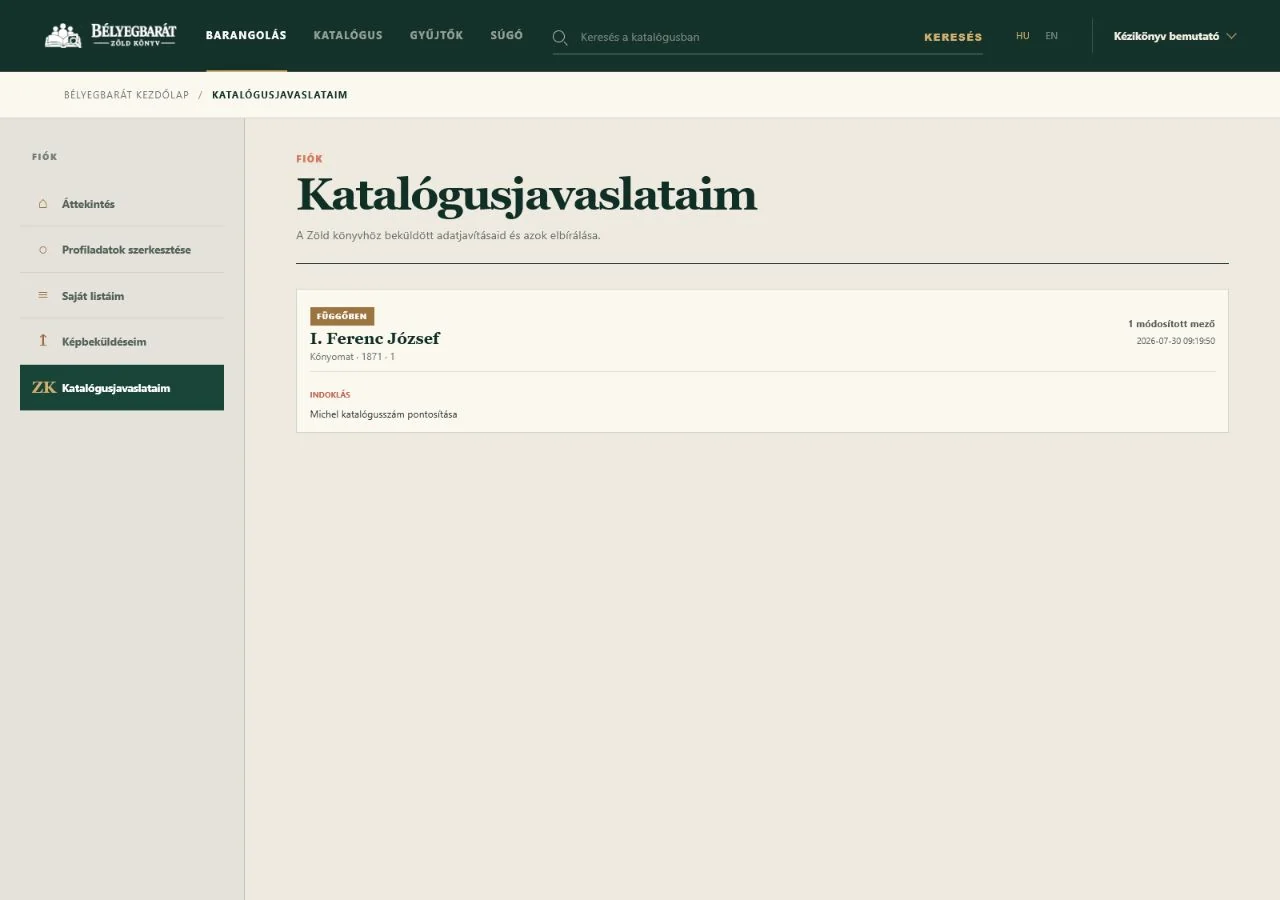
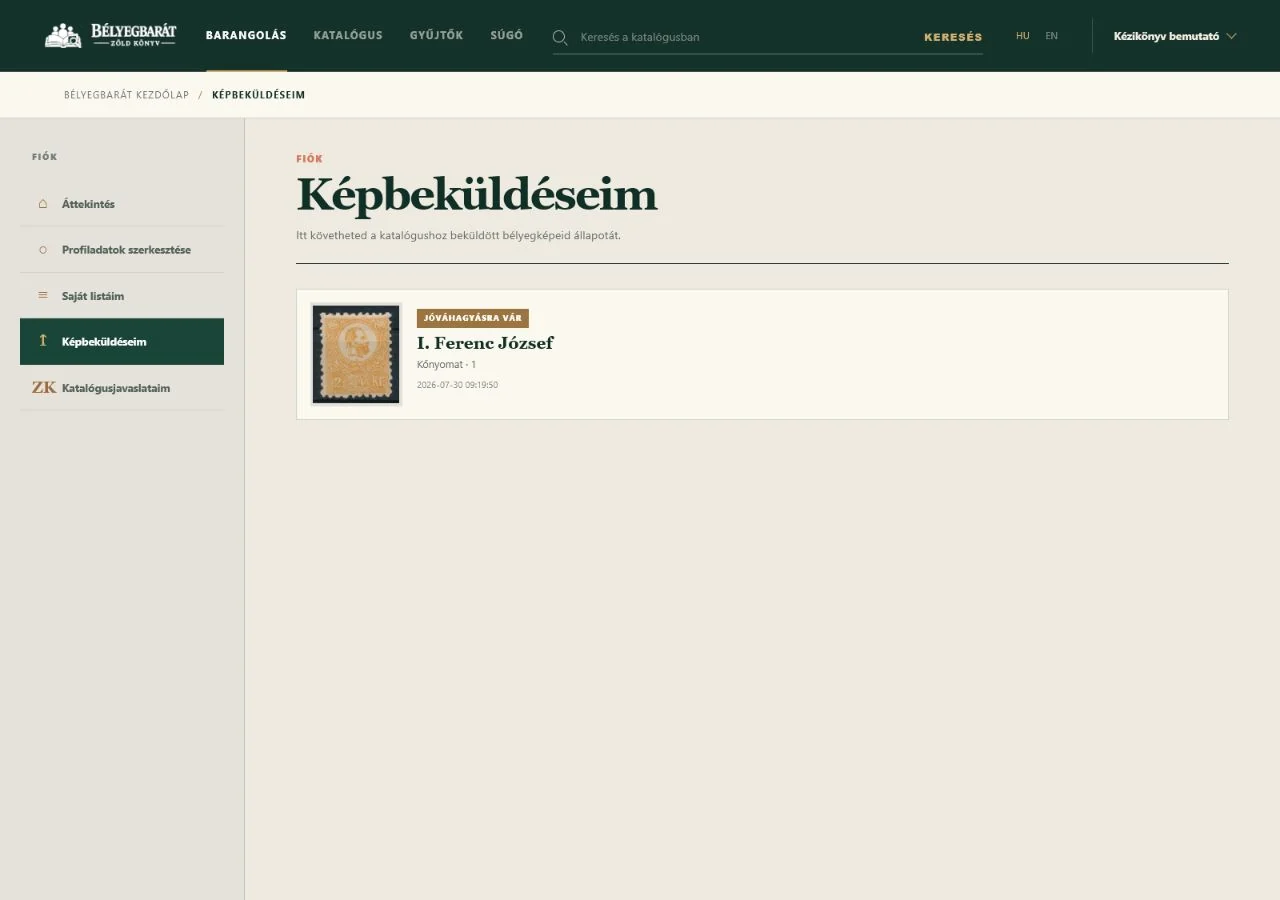
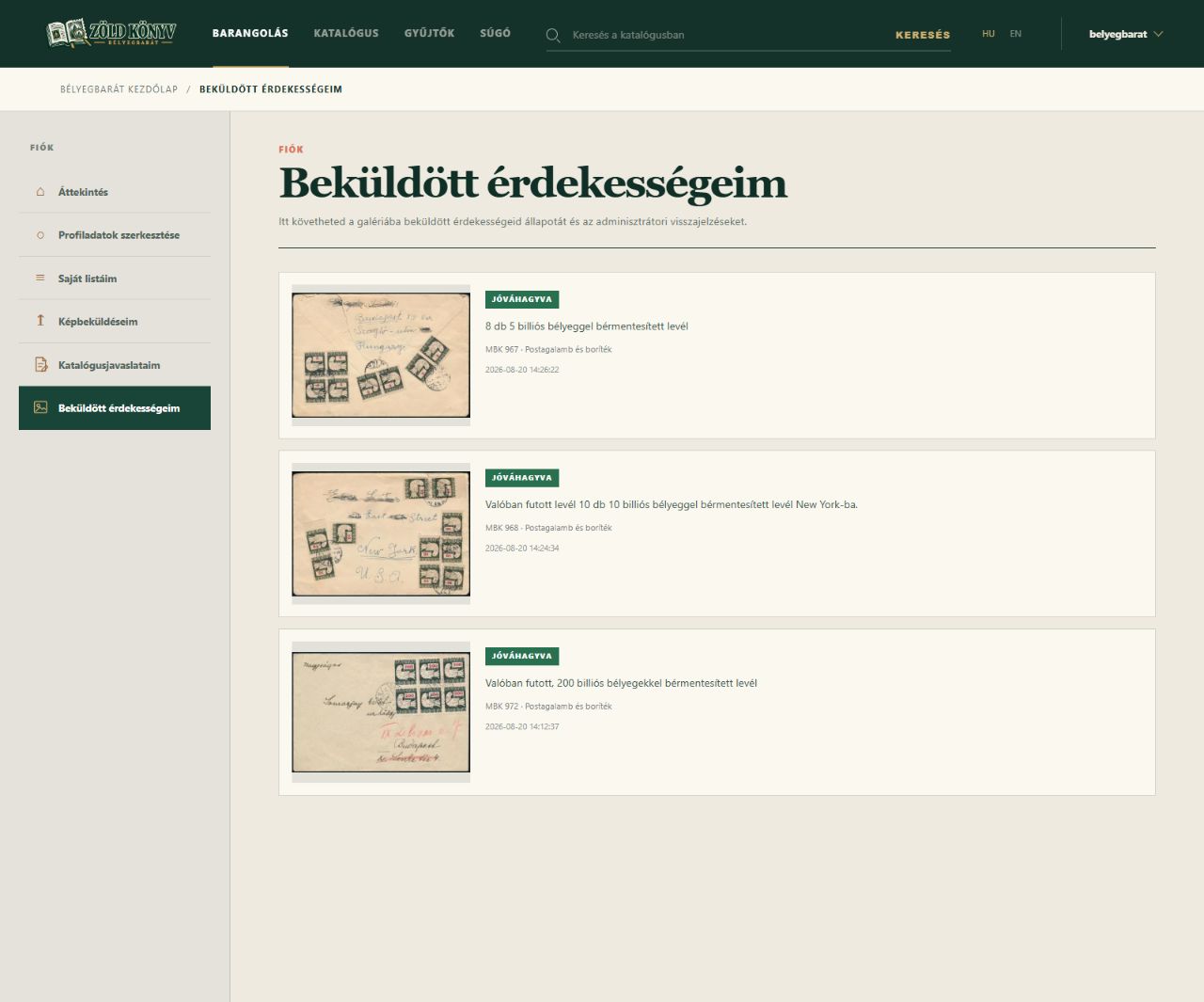
Katalógusjavaslatok. Látható az állapot, a módosított mezők száma, az indoklás és az esetleges válasz.Képbeküldések. A bélyeg és a beküldött kép mellett az elbírálás állapotát is követheted.Beküldött érdekességek. A képek, a leírás, a kapcsolódó bélyeg és az elbírálás állapota egy helyen látható.
Katalógusjavaslatok
A Katalógusjavaslataim oldalon látod a módosított mezők számát, a beküldés idejét, az indoklást és az esetleges választ.
Képbeküldések
A Képbeküldéseim oldalon a beküldött képet, a kapcsolódó bélyeget, az állapotot és az esetleges megjegyzést találod.
Beküldött érdekességek
A Beküldött érdekességeim oldalon a képeket, a leírást, a kapcsolódó bélyegeket, a beküldés idejét, az állapotot és az adminisztrátori megjegyzést is látod.
Függőben
A beküldés ellenőrzésre vár.
Jóváhagyva
A beküldést elfogadták.
Részben jóváhagyva
A javaslat egy részét elfogadták.
Elutasítva
A beküldés nem került be; nézd meg az indoklást.
11
Segítség
Gyakori kérdések
Miért nem találok egy bélyeget?
Töröld a szűrők egy részét, kapcsold be a változatokat, vagy keress rövidebb címrészletre. Érdemes katalógusszám és év nélkül is próbálkozni.
A javaslatom azonnal átírja a katalógust?
Nem. Minden adatjavítás ellenőrzésre kerül, és csak jóváhagyás után jelenik meg a nyilvános adatlapon.
Hol látom, mi történt a beküldésemmel?
Bejelentkezés után a fiókod Katalógusjavaslataim, Képbeküldéseim és Beküldött érdekességeim pontjaiban.
Hol jelenik meg egy jóváhagyott érdekesség?
Minden olyan bélyeg adatlapján és sorozat oldalán, amelyet a beküldéskor az érdekességhez kapcsoltál.
Elfelejtettem a jelszavamat.
A bejelentkezési oldalon válaszd az elfelejtett jelszó lehetőséget, majd kövesd az e-mailben kapott lépéseket.
Language suggestion · Nyelvi ajánlat
Would you prefer English?
Your browser appears to use a language other than Hungarian. Would you like to open the English version?
Megnyitnád inkább angolul?
Úgy látjuk, a böngésződ nem magyar nyelvet használ. Átváltsunk az angol változatra?
 Bejelentkezés/regisztráció ↗